
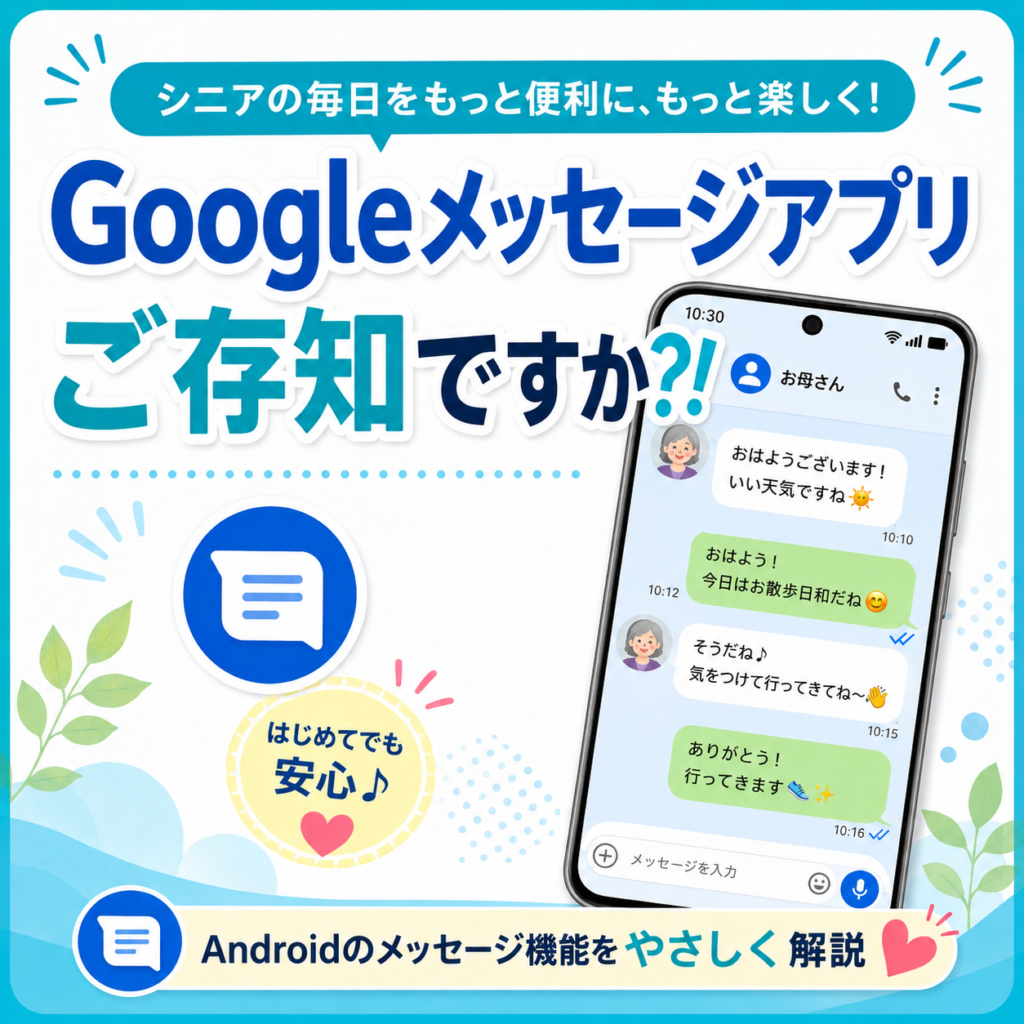
Androidのメッセージは機種によって違う?Googleメッセージの文字を大きくする方法
先日のスマホ講座で、
「メッセージの文字が小さいので、大きくしたい」
というご質問がありました。
設定画面を探してみましたが、文字サイズを変更する場所がなかなか見つかりません。
調べてみると、使っていたのは「Google メッセージ」というアプリでした。
実はAndroidスマホでは、機種や契約している携帯電話会社によって、使われているメッセージアプリが違うことがあります。
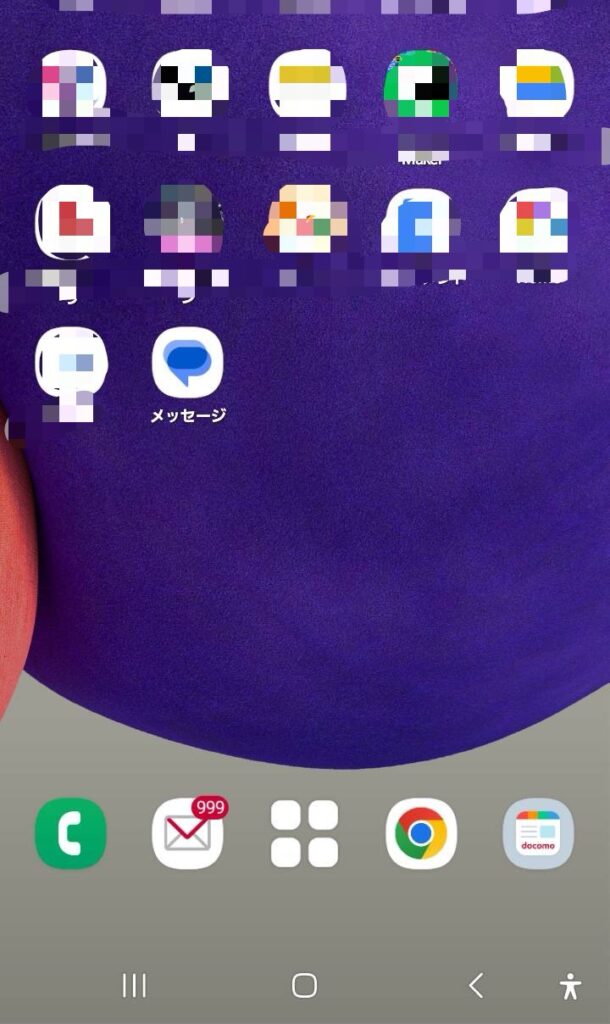
Androidの「メッセージ」は全部同じではありません
Androidスマホには、次のようなメッセージアプリがあります。
・Google メッセージ
・+メッセージ
・Samsung メッセージ
・携帯電話会社独自のメッセージアプリ
ホーム画面では、どれも「メッセージ」という似た名前やアイコンで表示されることがあります。
そのため、インターネットで操作方法を調べても、自分のスマホと画面が違うことがあります。
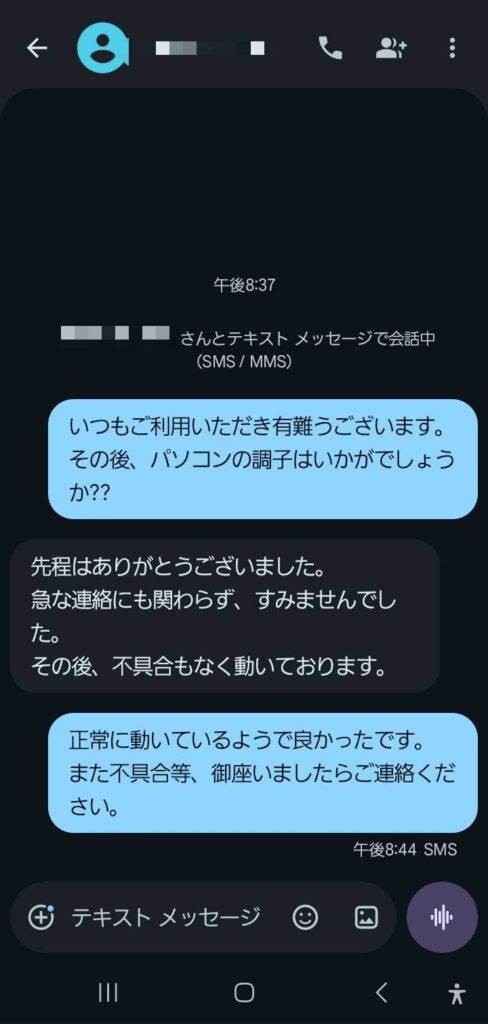
Googleメッセージの文字を大きくする方法
Google メッセージでは、会話画面を開いた状態で文字サイズを変更できます。
操作方法
1.Google メッセージを開きます
2.文字を大きくしたい相手との会話を開きます
3.画面の上に2本の指を置きます
4.写真を拡大するように、2本の指を外側へ広げます
これで、メッセージの文字を大きくできます。
文字を小さくしたいときは、2本の指を内側へ縮めます。
設定画面の中から文字サイズを探すのではなく、会話画面で直接拡大・縮小するのがポイントです。
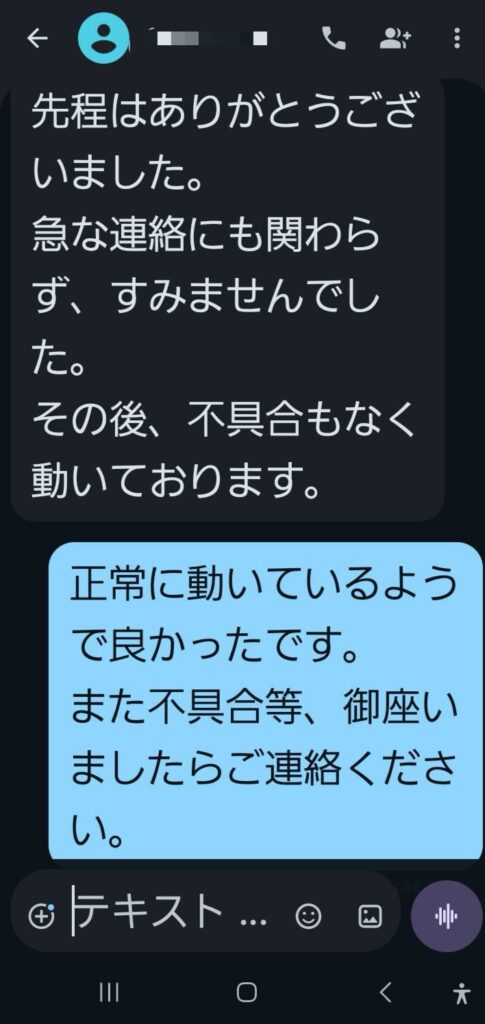
指を広げても文字が大きくならない場合
操作しても文字サイズが変わらない場合は、次の点を確認してみましょう。
・会話の一覧画面ではなく、相手との会話画面を開いているか
・使っているアプリが本当にGoogle メッセージか
・Google メッセージが最新版になっているか
・スマホ本体の文字サイズ設定が小さくなっていないか
スマホ本体の文字サイズは、一般的に次の場所から変更できます。
「設定」→「ディスプレイ」→「文字サイズ」
ただし、機種によって「画面設定」「フォントサイズ」「文字と表示」など、項目の名前が異なることがあります。
操作方法が違うのは自分のせいではありません
スマホの使い方を調べたときに、
「説明と自分の画面が違う」
「書いてあるボタンが見つからない」
「家族のスマホではできるのに、自分のスマホではできない」
ということはよくあります。
これは、操作が苦手だからではありません。
スマホの機種やAndroidのバージョン、使用しているアプリが違うため、画面や操作方法も変わるからです。
ご自分のスマホを使って練習できます
町田市・成瀬のパソコン・スマホ教室スマウィズでは、ご自分が普段使っているスマホを教室に持ち込んで練習できます。
Google メッセージの使い方だけでなく、
・LINEの文字を大きくしたい
・写真を家族に送りたい
・連絡先を登録したい
・迷惑メッセージを確認したい
・スマホの画面を見やすくしたい
といった、日常のちょっとしたお困りごとにも対応しています。
「こんなことを聞いても大丈夫かな」と心配する必要はありません。
同じ内容を何度質問していただいても大丈夫です。画面を一緒に確認しながら、一つずつゆっくり練習します。
町田市・成瀬周辺でスマホの使い方にお困りの方は、お気軽にスマウィズへご相談ください。