
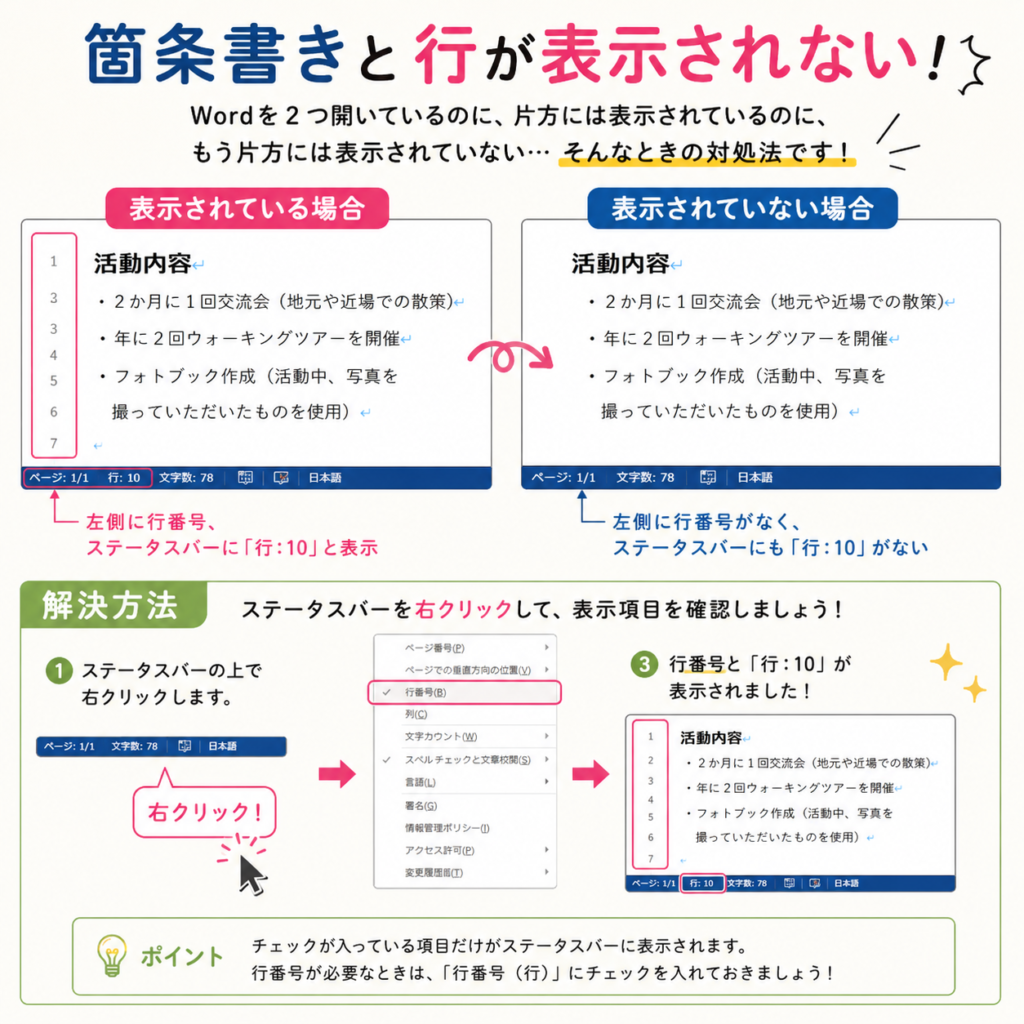
Wordの「行:〇」が表示されない?ステータスバーの見方と表示方法を解説!
Wordを使っていると、
「画面の左下(または下側)に表示されていた**『行:10』が突然なくなった!**」
ということがあります。
今回は、Word画面の下に表示されるステータスバーについてご紹介します。
ステータスバーとは?
Wordの一番下に表示される情報バーのことです。
ここでは現在の文書の情報が確認できます。
例えば…
✅ ページ番号
2 / 5 ページ
現在2ページ目、全部で5ページあることが分かります。
✅ 単語数
文章が何文字・何単語あるか確認できます。
レポートや作文を書くときに便利です。
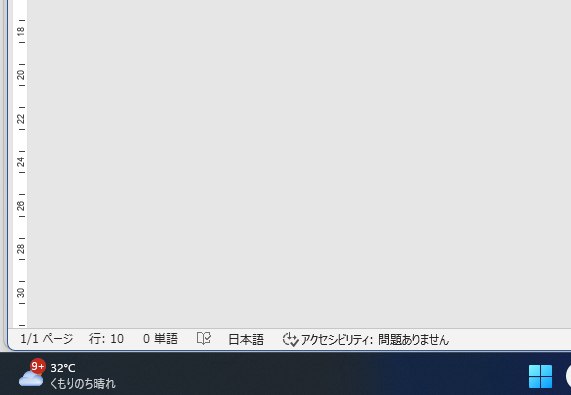
✅ 行番号
例えば
行:10
と表示されている場合、
現在カーソルが10行目にあることを表しています。
これが表示されないと、
「今何行目を書いているの?」
という時に少し不便です。
行番号(行:〇)が表示されないとき
Wordを2つ開いていると、
片方には表示されているのに、
もう片方には表示されていないことがあります。
その場合は、
ステータスバーを右クリックして、
表示項目を確認しましょう。
「行番号(行)」 にチェックが入っていれば表示されます。
※表示されない場合は、文書やWordの状態によって一時的に表示されないこともあります。
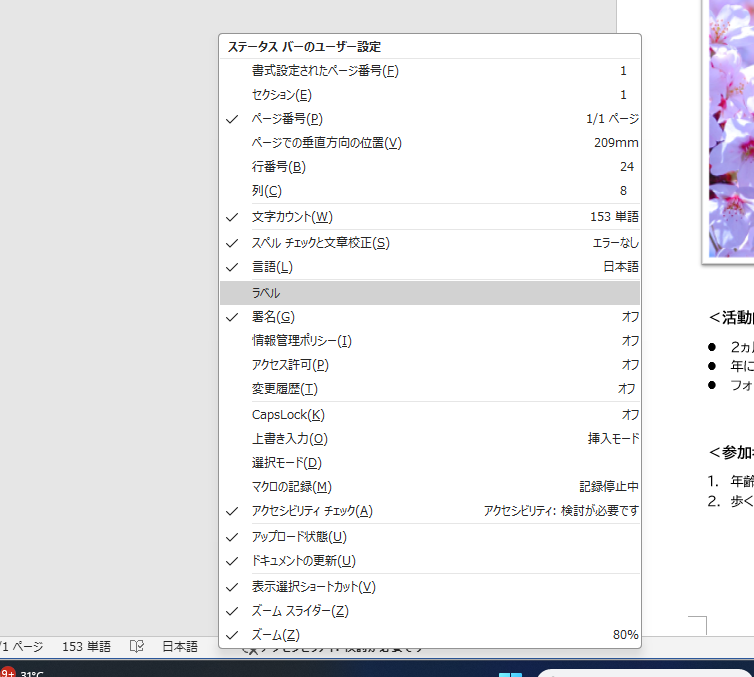
ステータスバーでよく使う機能
- ページ番号
- 行番号
- 単語数
- 校閲の状態
- 言語
- ズーム倍率
- 表示モード(印刷レイアウト・閲覧モードなど)
初心者の方は、この部分を見るだけでも現在の状態がよく分かります。
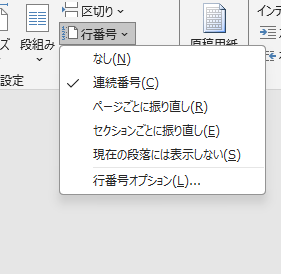
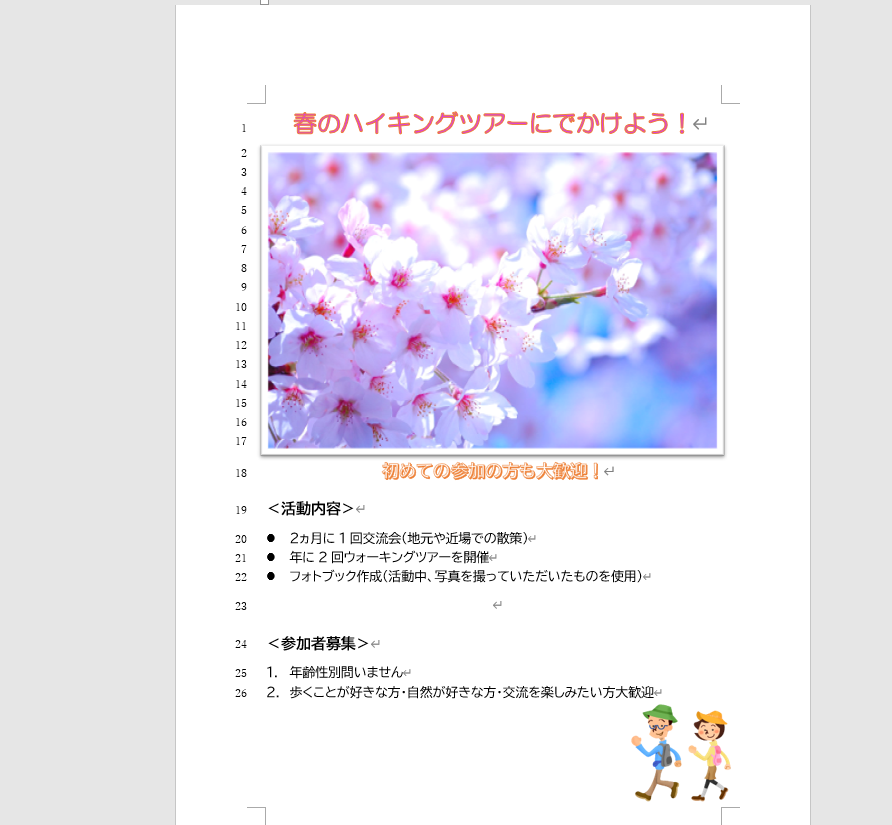
カーソルを合わせて行を確認もできますが、レイアウトタブから行番号を表示して「連続番号」にチェックを入れると一目で表示されます。
箇条書きで見た目がグッと分かりやすくなる!
文章を作成していてそのまま書いていると文字列の配置になってしまい見にくくなってしまいます。
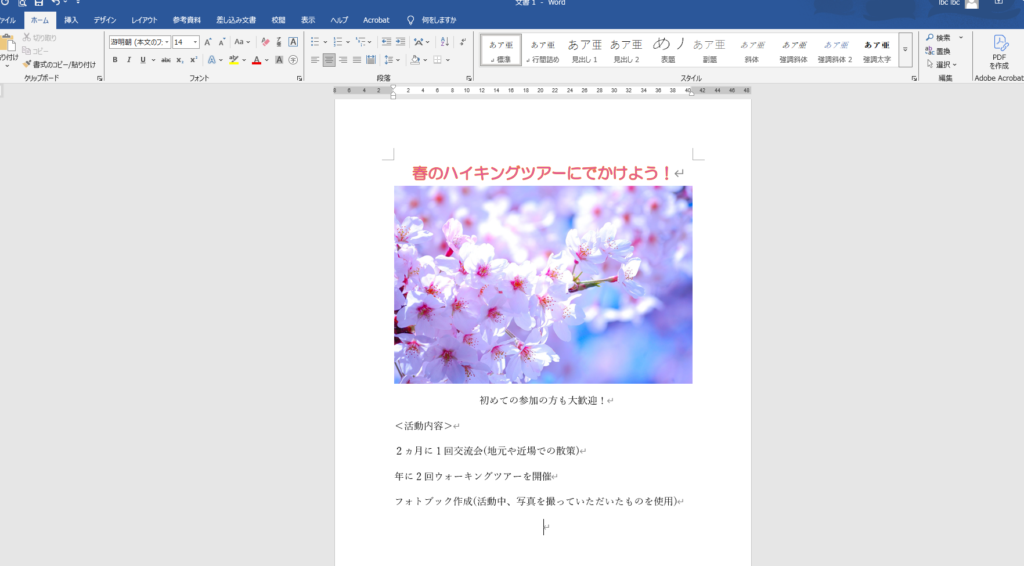
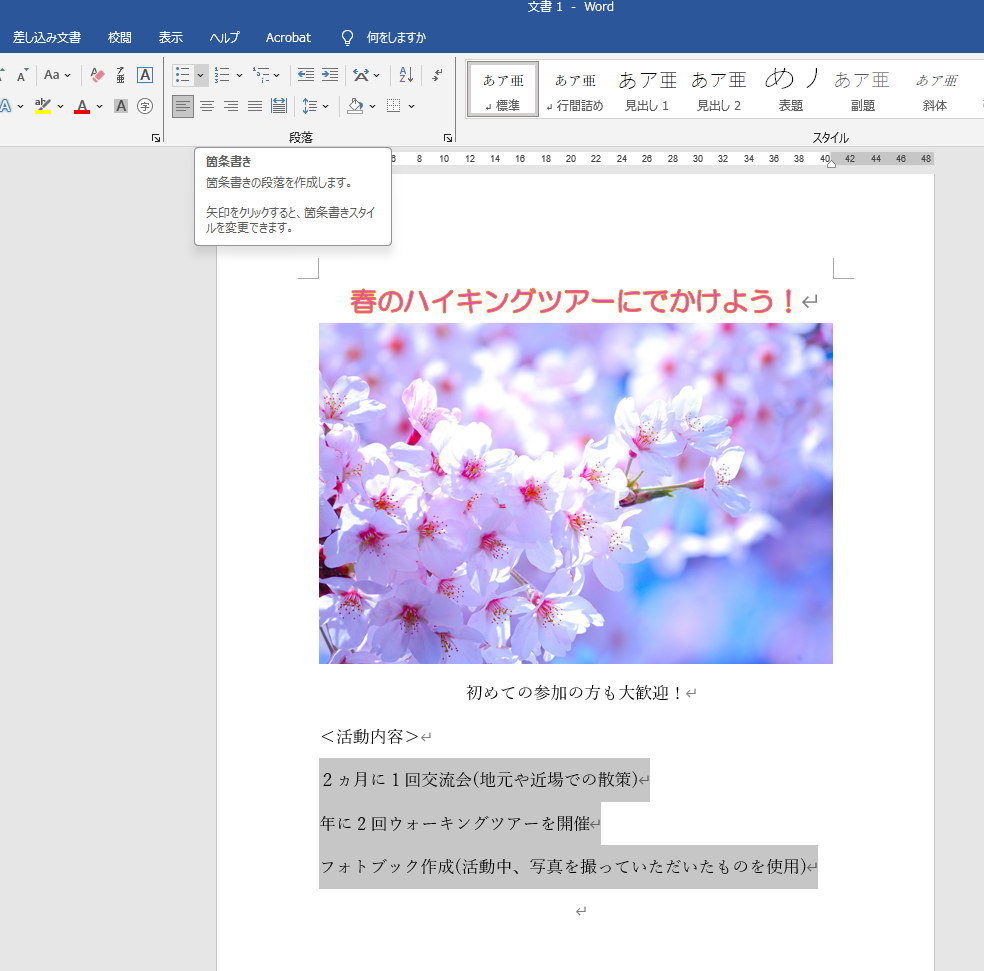
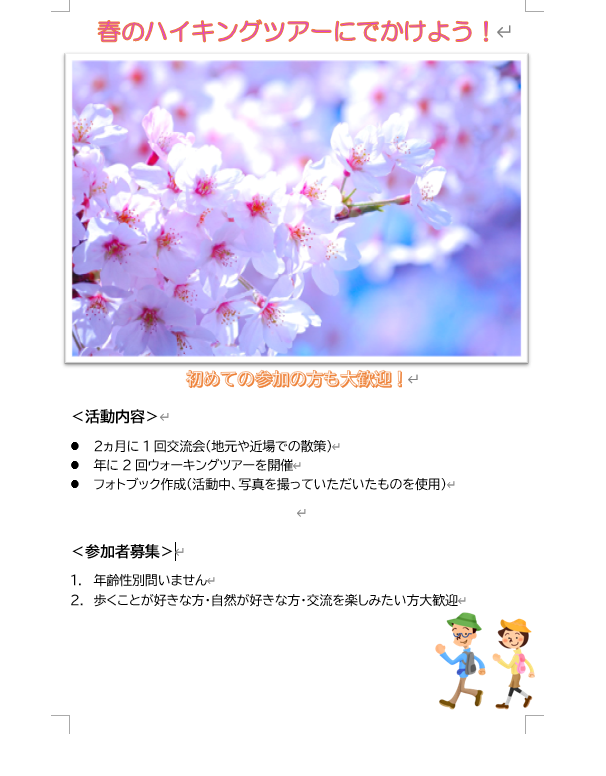
▼▼▼箇条書きを付けることで見た目が見やすく、分かりやすくなりましたよね!
スマウィズではWordの基本から学べます!
「画面の見方が分からない」
「行番号が表示されなくなった」
「Wordの使い方を一から学びたい」
そんな方でも安心して学べる初心者向け講座をご用意しています。
町田市成瀬駅徒歩2分のスマウィズでは、Word・Excel・スマホ・Canvaなど、一人ひとりのペースに合わせてサポートしています。