
iPhoneの写真に位置情報は入っている?撮影場所を確認する方法
iPhoneで撮った写真には、撮影日時だけでなく「どこで撮ったか」という位置情報が保存されていることがあります。
旅行の写真を場所から探すときには便利ですが、写真を人に送る前に、どんな情報が入っているか確認しておくと安心です。今回は、写真アプリで撮影場所を確認する方法をご紹介します。
写真の位置情報とは?
写真の位置情報とは、撮影した場所を示すデータのことです。カメラが位置情報を使える設定になっていると、写真と一緒に保存される場合があります。
写真を見ただけでは分からなくても、写真の情報画面に地図や撮影場所が表示されることがあります。
写真に位置情報が入っているか確認しよう
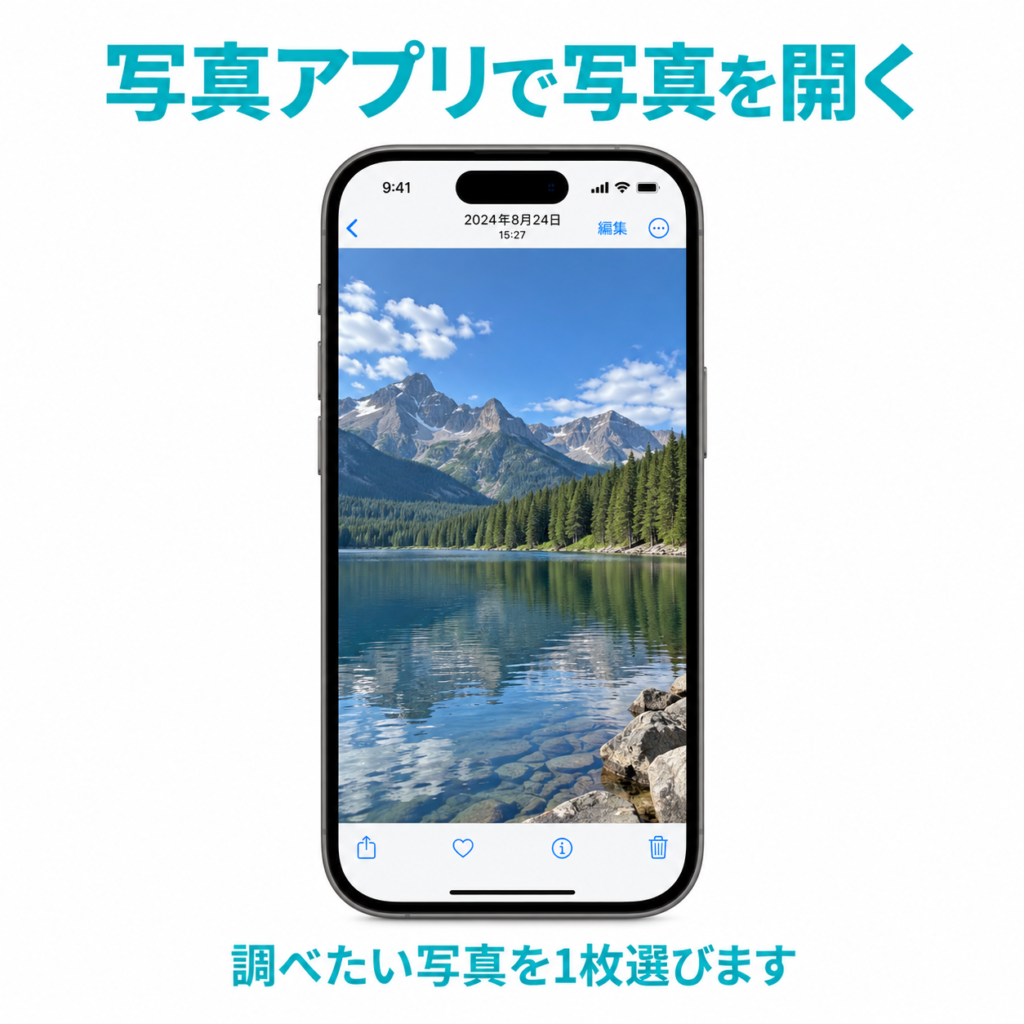
写真アプリで、確認したい写真を開く
iPhoneの「写真」アプリを開き、調べたい写真を1枚選びます。
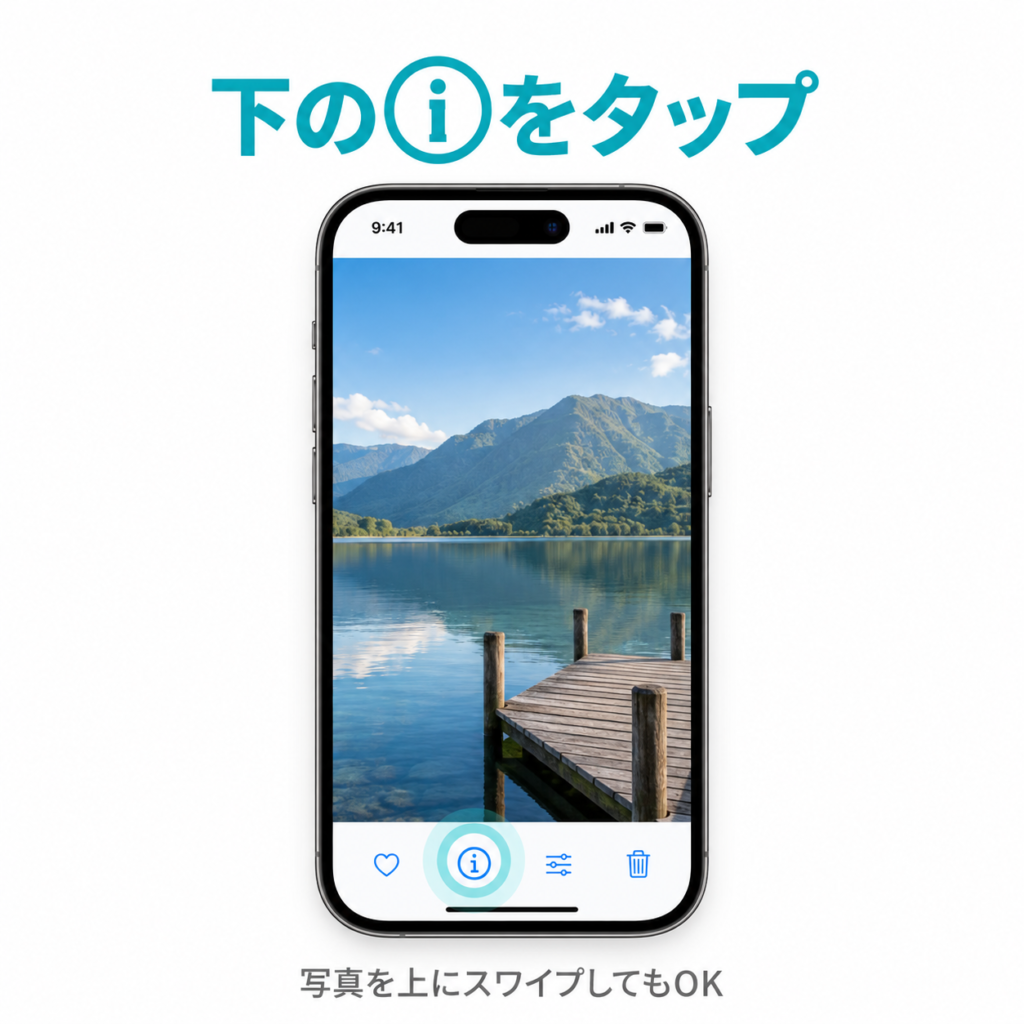
画面下の「ⓘ」をタップする
写真を開いた画面で「ⓘ(情報)」をタップします。写真を上にスワイプしても、情報を表示できます。
撮影場所の表示を確認する
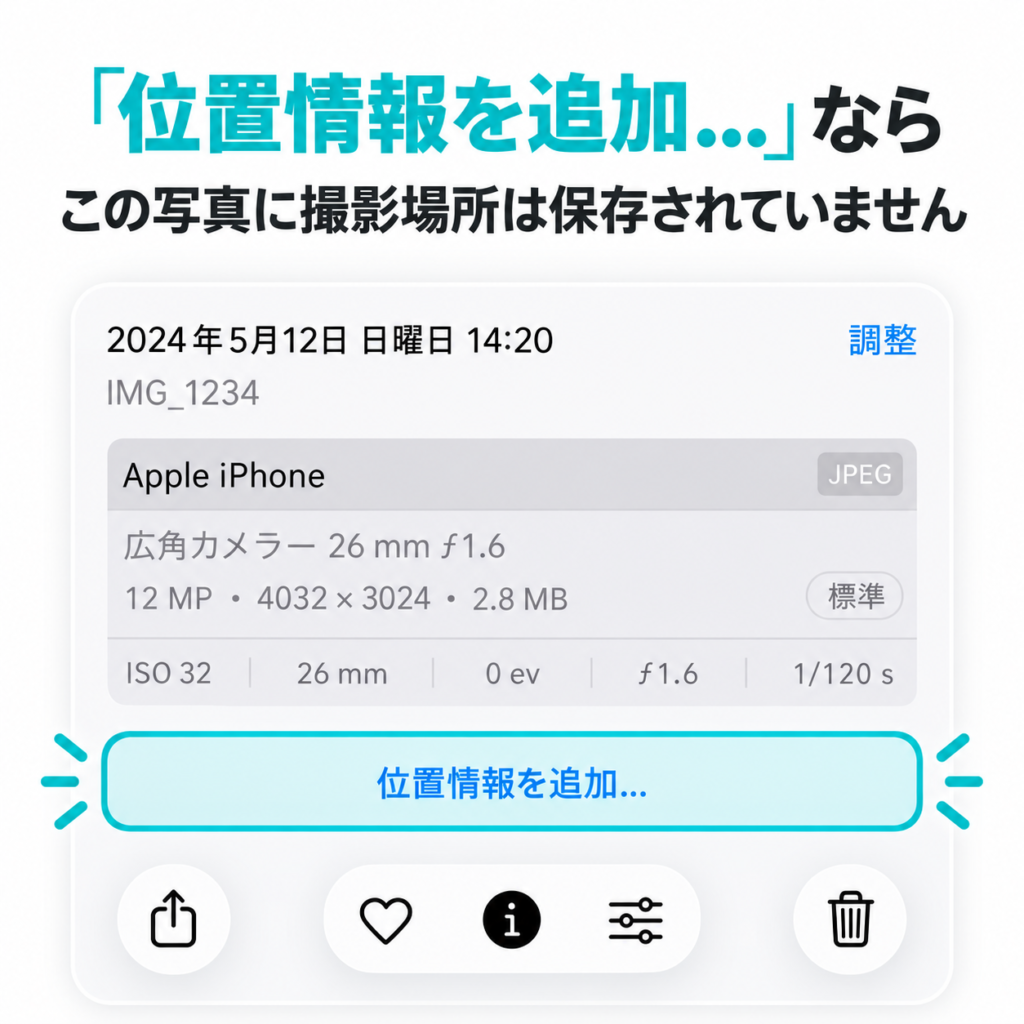
情報画面に地図や場所が表示されていれば、その写真には位置情報が保存されています。
一方、「位置情報を追加…」と表示されている場合は、その写真に撮影場所は保存されていません。
この表示は「位置情報を追加してください」という警告ではありません。場所を記録する必要がなければ、そのままで大丈夫です。
写真を送るときだけ、位置情報を外す方法
位置情報が入っている写真でも、共有時に撮影場所を含めないようにできます。
送りたい写真を開き、「共有」ボタンをタップします。
共有画面の「オプション」を開きます。
「位置情報」をオフにしてから共有します。
これは、共有する写真から位置情報を外す操作です。写真アプリに保存している元の写真の位置情報は残ります。
※写真に位置情報が入っていない場合など、項目が表示されないことがあります。
これから撮る写真に位置情報を付けたくない場合
次の順番で設定を開きます。
「設定」→「プライバシーとセキュリティ」→「位置情報サービス」→「カメラ」→「しない」
この設定にすると、標準のカメラアプリで今後撮影する写真やビデオに、撮影場所を記録しないようにできます。
ただし、すでに撮った写真の位置情報が一括で消えるわけではありません。 過去の写真は、必要に応じて確認しましょう。
写真に写っているものも確認しましょう
位置情報が入っていなくても、表札・住所・建物・窓からの景色などから、場所が分かることがあります。
人に送ったり、ホームページやSNSに載せたりする前に、写真の中に公開したくないものが写っていないかも確認してみてください。
町田・成瀬のパソコン・スマホ教室「スマウィズ」では、写真の整理や共有、スマホの設定など、日常で使う操作を初心者の方にも分かりやすくお伝えしています。「自分のスマホではどうなっているの?」という疑問も、お気軽にご相談ください。
※iOSのバージョンによって、画面や項目名が異なる場合があります。