
「Wordの文字、前より大きくなった?」
「教材と同じように入力したのに、行間が違う…」
そんなときは、新しい文書を作ったときの「初期設定」を確認してみましょう。
Wordの更新後、一部の環境では次のような違いが確認されています。
・文字サイズ:10.5pt → 11pt
・行間:1行 → 1.08倍
・段落後の間隔:0pt → 8pt
「段落後の間隔」は、Enterキーで段落を区切った後に入る空きのこと。文字サイズだけ直しても、この設定が違うと見た目がそろわない場合があります。
この現象はWord 2021やMicrosoft 365でも報告されており、Word 2024だけの話ではありません。更新状況や、新規文書の元になる標準テンプレートによって異なります。
【確認する場所】
「白紙の文書」を開く
↓
「ホーム」で文字サイズを確認
↓
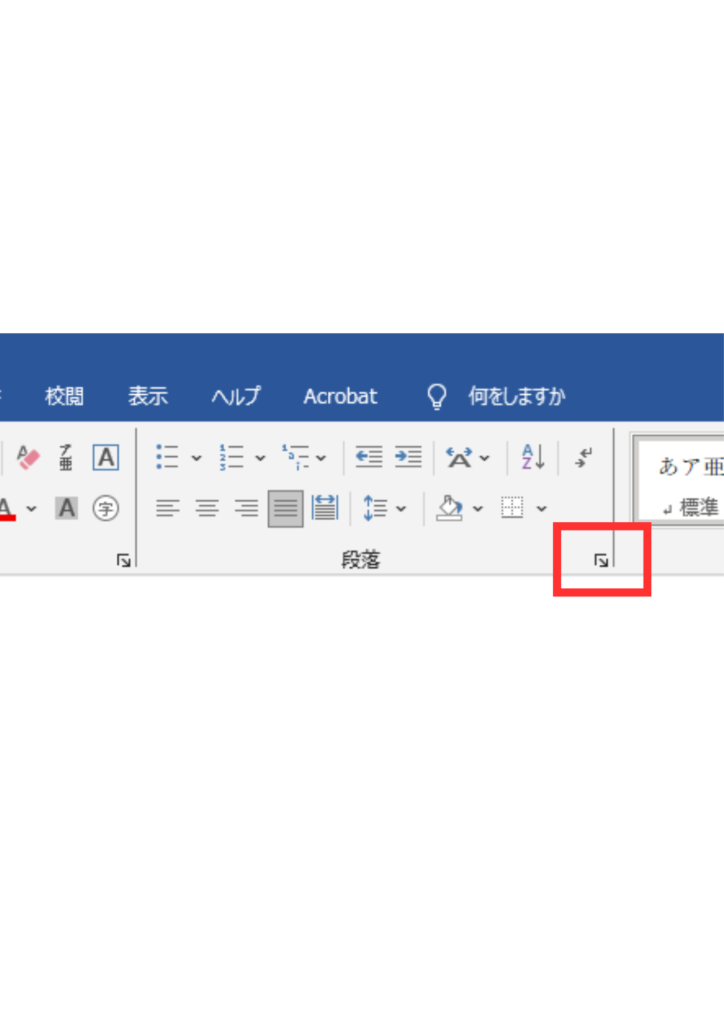
「ホーム」の「段落」グループ右下にある小さな矢印から、行間と段落後の間隔を確認
教材と合わないときも、「操作を間違えた」とは限りません。まずは設定を比べてみてください。
※Windowsのデスクトップ版Word向けの内容です。
※上記の値は、一部の環境で確認された例です。
各設定の戻し方
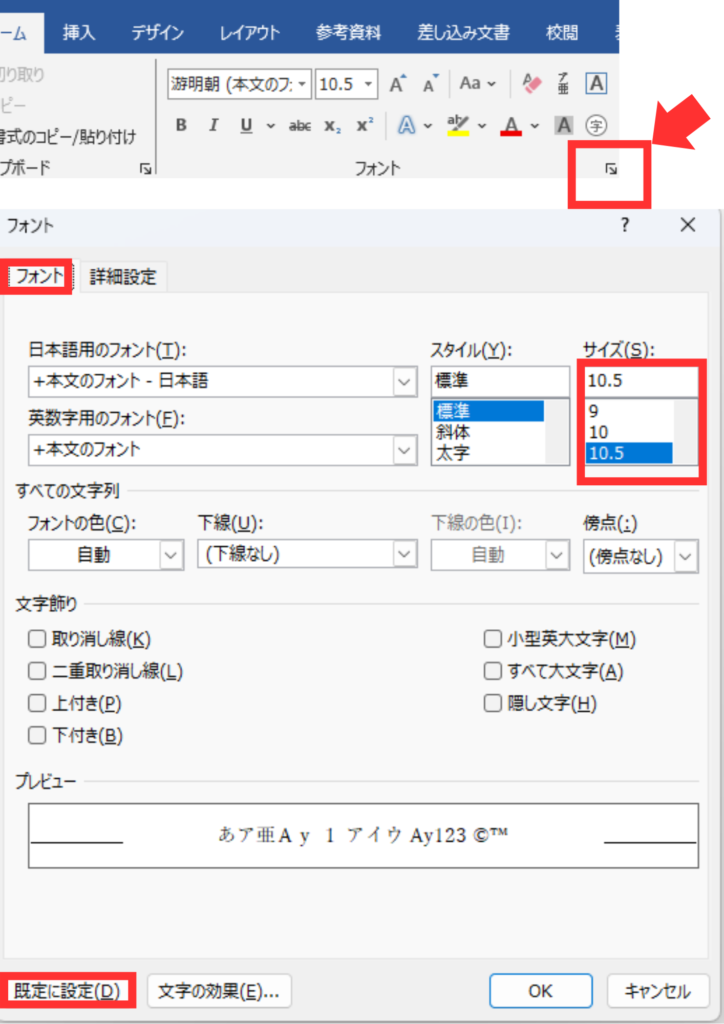
◆ホームタブから
◆段落グループのやじるしをクリック
◆インデントと行間隔タブ
①配置:両端揃え
②段落後:0行
③行間1行
④間隔0またはなし
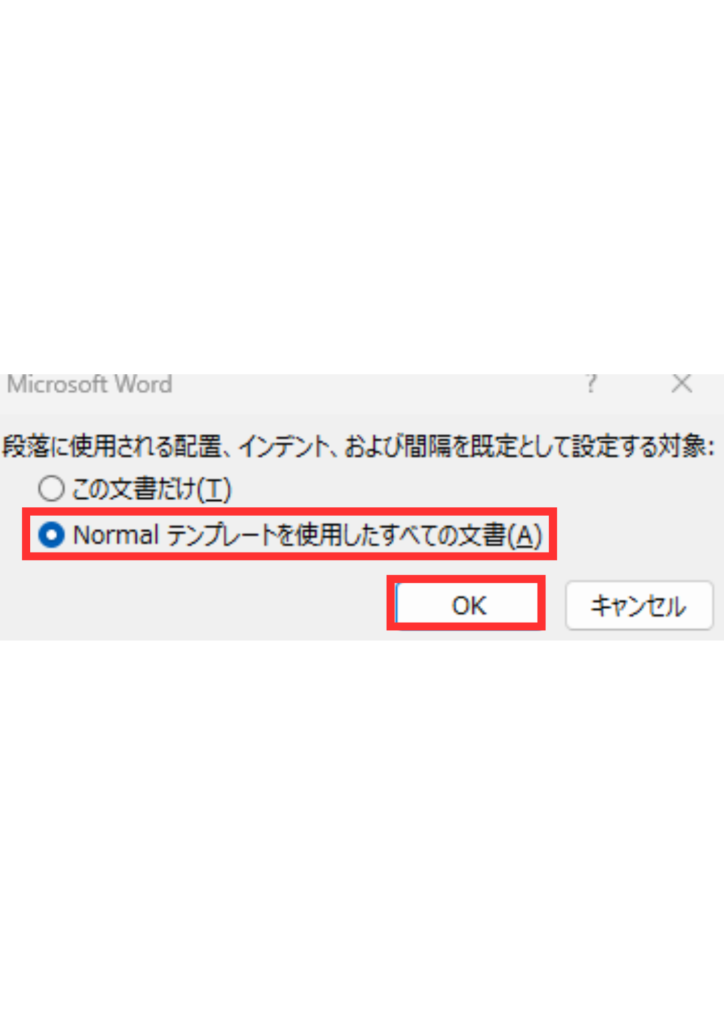
⑤既定に設定
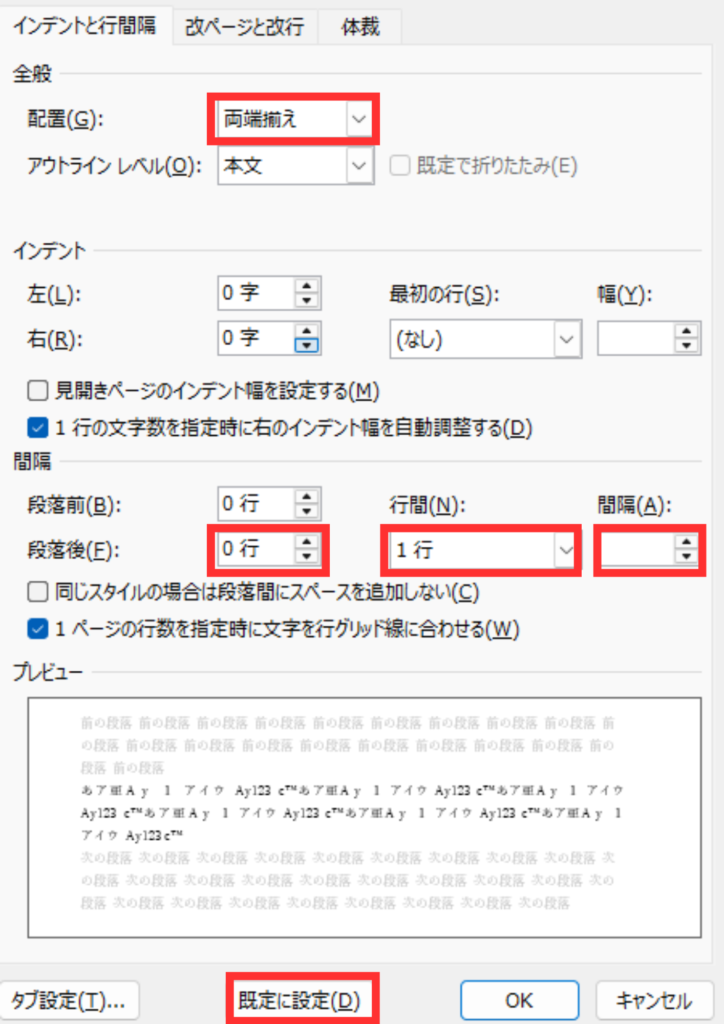
※normalテンプレートを使用したすべての文書を最後におさないと次の新規作成時に反映されません。
合字の設定も忘れずに!
合字(ごうじ)は、隣り合う複数の文字を、ひと続きの形で表示することです。
例えば、英字の **「f」と「i」**を、つながった形の **「fi」**で表示します。文字同士のぶつかりを避け、見た目を整えるために使われます。
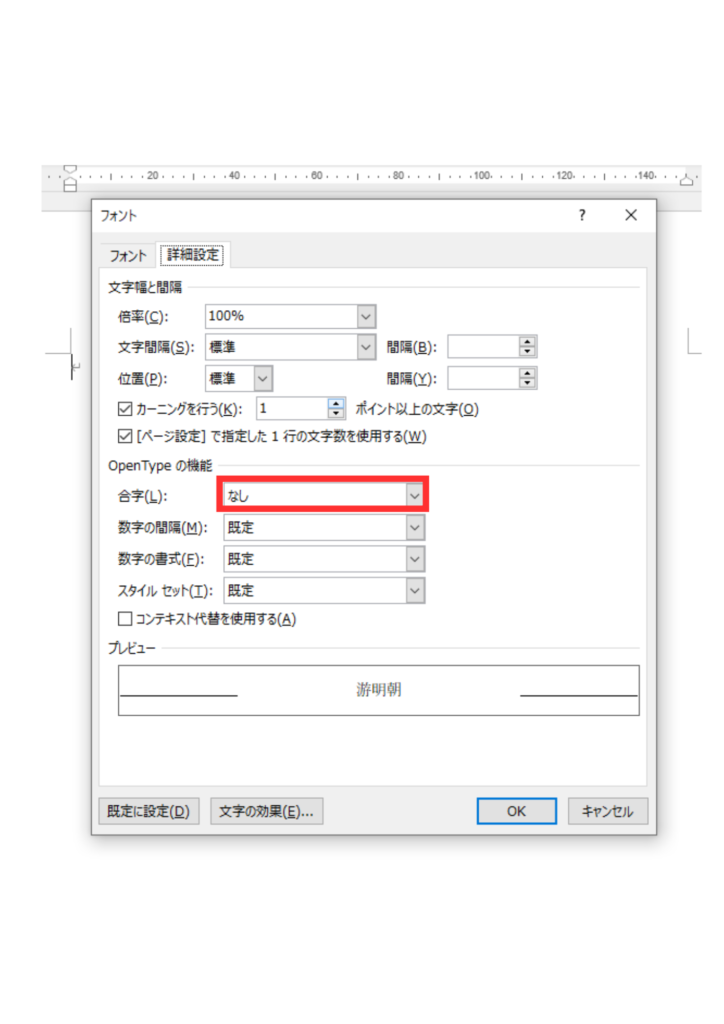
文字数やフォント合っているのにおかしいと感じたら設定を見直してみるのも良いでしょう。
「いつもと違う」「うまくできない」も、一緒に確認します
Wordは、更新や設定の違いで、教材と同じように操作しても仕上がりが変わることがあります。
町田・成瀬のパソコン・スマホ教室「スマウィズ」では、初心者の方にも分かる言葉で、操作の意味から手順まで丁寧にご説明します。
「文字や行間がそろわない」「どこを確認すればいいか分からない」など、小さな疑問もお気軽にご相談ください。ご自身で操作しながら、一つずつ覚えていきましょう。
授業内容や体験については、公式LINEまたはお問い合わせフォームからお問い合わせください。